Win8系統U盤安裝與計算機系統維護全攻略
Win8系統U盤安裝詳細教程
在計算機系統維護中,重新安裝操作系統是一項常見且重要的操作。使用U盤安裝Windows 8系統,因其便捷、快速的特點,已成為許多用戶的首選。本教程將詳細指導您完成從準備到安裝的全過程,并附帶基礎的系統維護知識。
第一部分:安裝前的準備工作
- 硬件與軟件準備:
- 一臺可正常上網的電腦: 用于制作啟動U盤。
- 一個容量至少為8GB的U盤: 請確保U盤內重要數據已備份,制作過程會格式化U盤。
- Windows 8系統鏡像文件(ISO格式): 請從微軟官方或可信渠道獲取。
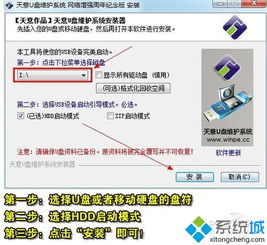
- U盤啟動盤制作工具: 如Rufus、微軟官方媒體創建工具(Windows USB/DVD Download Tool)等。本文以Rufus為例。
- 制作Windows 8啟動U盤:
- 將U盤插入電腦USB接口。
- 運行Rufus軟件,在“設備”選項中選擇您的U盤。
- 在“引導類型選擇”處,點擊“選擇”按鈕,找到并加載您下載好的Win8 ISO鏡像文件。
- 分區類型和目標系統類型通常保持默認(例如,用于BIOS或UEFI的MBR分區),或根據您目標電腦的啟動模式調整(老電腦一般為Legacy BIOS,新電腦多為UEFI)。如果不確定,可選擇兼容性更好的“MBR”分區方案和“BIOS或UEFI”目標系統類型。
- 點擊“開始”,軟件會提示將清除U盤所有數據,確認后等待制作完成。
- 目標電腦BIOS/UEFI設置:
- 將制作好的U盤插入需要安裝系統的電腦。
- 開機后,立即連續按特定鍵(常見的有F2、Del、F12、Esc等,具體請查閱電腦或主板說明書)進入BIOS/UEFI設置界面。
- 找到“Boot”或“啟動”選項,將“USB HDD”或您的U盤名稱調整到啟動順序的第一位。
- 保存設置并退出(通常按F10),電腦將重啟并從U盤啟動。
第二部分:U盤安裝Win8系統步驟
- 啟動安裝程序: 電腦從U盤啟動后,將進入Windows安裝界面。選擇語言、時間格式和輸入法,點擊“下一步”。
- 現在安裝: 點擊屏幕中央的“現在安裝”。
- 輸入產品密鑰: 輸入您的Windows 8產品密鑰,或點擊“我沒有產品密鑰”稍后輸入。
- 接受許可條款: 閱讀并勾選“我接受許可條款”,點擊“下一步”。
- 選擇安裝類型: 選擇“自定義:僅安裝Windows(高級)”。
- 分區與格式化(關鍵步驟):
- 在此界面,您會看到硬盤的所有分區。(警告:此操作會清除所選分區上的所有數據,請務必提前備份重要文件!)
- 如果硬盤是全新的或您想徹底重新安裝,可以逐個刪除所有現有分區(選中分區,點擊“刪除”),最終會顯示為“未分配空間”的單一區塊。
- 選中“未分配空間”,點擊“新建”,并設置系統分區的大小(建議至少60GB,通常為C盤),點擊“應用”。系統可能會自動創建額外的保留分區(如MSR、恢復分區),這是正常的。
- 選中新建的主分區(通常是驅動器0分區2),點擊“下一步”開始安裝。
- 等待安裝完成: 系統將自動復制文件、安裝功能和更新,期間電腦可能會重啟數次,請勿拔掉U盤或斷電。
- 個性化設置: 安裝完成后,根據提示進行個性化設置,如電腦名稱、顏色、以及創建用戶賬戶等。
- 進入桌面: 設置完成后,您將進入Windows 8的開始屏幕/桌面。此時,系統安裝基本完成。
第三部分:安裝后的必要操作與系統維護基礎
- 安裝驅動程序: 確保所有硬件正常工作。可以使用電腦品牌官網提供的驅動支持,或使用驅動管理軟件自動檢測安裝。
- 激活Windows: 如果之前未輸入密鑰,請前往“電腦設置”->“更新和恢復”->“激活”輸入正版密鑰激活系統。
- Windows更新: 立即通過“控制面板”->“Windows更新”安裝所有重要更新,以修復漏洞并提升系統安全性。
- 安裝必備軟件: 安裝防病毒軟件、辦公軟件、瀏覽器等常用應用程序。
計算機系統維護小貼士
- 定期備份: 養成定期備份重要數據的習慣,可使用系統自帶的“文件歷史記錄”或第三方工具備份至外部硬盤或云端。
- 磁盤清理與優化: 定期使用“磁盤清理”工具清除臨時文件,并使用“優化驅動器”對硬盤進行碎片整理(針對機械硬盤)或TRIM(針對固態硬盤)。
- 管理啟動項: 通過任務管理器中的“啟動”選項卡,禁用不必要的開機自啟動程序,加快開機速度。
- 監控系統性能: 利用任務管理器監控CPU、內存、磁盤和網絡的使用情況,及時發現異常進程。
- 創建系統還原點: 在安裝大型軟件或驅動前,手動創建系統還原點(控制面板->系統->系統保護),以便在出現問題時快速回退。
通過以上步驟,您不僅可以順利完成Windows 8系統的U盤安裝,還能掌握一些基礎的計算機系統維護知識,讓您的電腦保持高效、穩定的運行狀態。
如若轉載,請注明出處:http://www.qhxuda.com.cn/product/20.html
更新時間:2026-03-07 05:06:11